Como usar o Chromecast para assistir filmes na televisão
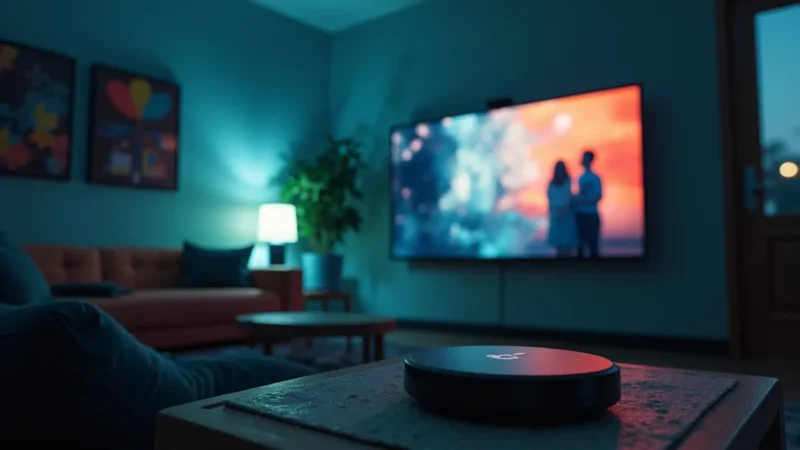
Aprenda, de forma prática, como usar o Chromecast para assistir filmes na televisão e manter a reprodução estável do início ao fim.
Como usar o Chromecast para assistir filmes na televisão é uma daquelas dúvidas que aparecem rápido quando você quer sair do celular e ver tudo na tela grande. A boa notícia é que o processo é bem simples, mas tem alguns detalhes que fazem diferença, como a qualidade do Wi-Fi, a escolha da fonte do vídeo e a forma de controlar a reprodução.
Neste guia, você vai entender como conectar o Chromecast, como enviar filmes da sua casa para a TV e como resolver os problemas mais comuns. Pense em situações reais: você está em casa e quer assistir um filme do celular, mas a imagem demora para abrir. Ou então o áudio sai atrasado e você precisa ajustar rápido. Com os passos certos, essas situações ficam muito mais fáceis de resolver.
Vamos do básico ao que realmente importa no dia a dia. No fim, você vai ter um roteiro claro para usar o Chromecast sempre que quiser assistir filmes na televisão, sem ficar procurando configurações toda vez.
O que você precisa antes de começar
Antes de pensar em streaming, vale conferir o básico. Para usar o Chromecast para assistir filmes na televisão, você precisa de três coisas: Chromecast conectado à TV, um celular ou computador na mesma rede e um aplicativo compatível que envie o conteúdo.
Em geral, o Chromecast funciona com Wi-Fi. Então, se sua internet oscila, a reprodução pode ficar irregular. Não precisa ser uma internet perfeita, mas ajuda ter sinal bom e estável no local da TV.
Também é importante verificar se sua TV aceita a entrada onde o Chromecast está ligado. Parece óbvio, mas é muito comum a pessoa só esquecer de selecionar a fonte correta no controle da TV.
Como conectar o Chromecast à TV
O primeiro passo para como usar o Chromecast para assistir filmes na televisão é deixá-lo funcionando corretamente. A ideia aqui é terminar a configuração inicial para que o envio do vídeo fique rápido.
- Conecte o Chromecast na porta HDMI da TV: use a entrada HDMI disponível e ligue o aparelho na energia (via fonte USB ou adaptador).
- Selecione a fonte HDMI na TV: no controle, escolha a entrada onde o Chromecast está conectado.
- Configure no celular: abra o app do Google Home e siga as instruções para parear o Chromecast.
- Conecte à mesma rede Wi-Fi: o celular e o Chromecast precisam estar na mesma rede para enviar o filme sem falhas.
Quando a configuração termina, você já consegue ver o Chromecast respondendo e pronto para receber o comando de reprodução. É nesse ponto que fica mais fácil aplicar os próximos passos.
Como usar o Chromecast para assistir filmes na televisão pelo celular
Na prática, a forma mais comum de como usar o Chromecast para assistir filmes na televisão é pelo celular. Você escolhe o filme no app, manda para a TV e usa o celular como controle.
O caminho exato muda um pouco conforme o aplicativo, mas a lógica é parecida. Procure pelo ícone de transmissão, que geralmente aparece como um retângulo com sinais de Wi-Fi.
- Abra o aplicativo com o filme: escolha a plataforma onde o conteúdo está disponível.
- Inicie o vídeo: pode ser antes mesmo de mandar para a TV, ou após escolher o título.
- Toque no ícone de transmissão: selecione o nome do Chromecast na lista.
- Confirme se a TV recebeu o conteúdo: a reprodução deve começar na tela imediatamente ou em poucos instantes.
Quando o filme começar na TV, você pode pausar, avançar e voltar usando os controles do próprio app no celular. Alguns aplicativos também permitem ajustar volume e legendas direto pela interface do vídeo.
Como enviar filmes para a TV no computador
Se você prefere organizar a sessão pelo computador, também dá para usar o Chromecast para assistir filmes na televisão via navegador ou aplicativos compatíveis. Em muitos casos, o envio é feito pela opção de transmissão do navegador.
Um cuidado comum nessa etapa é não misturar abas com conteúdos diferentes. Por exemplo: você começa a transmissão de uma aba e depois muda para outra. Dependendo do caso, pode confundir o Chromecast e a reprodução pode não sair como esperado.
- Abra o site ou app do serviço no computador: entre com a sua conta normalmente.
- Procure a opção de transmissão: no navegador, normalmente aparece no menu de mais opções ou em ícones de compartilhamento.
- Selecione o Chromecast: escolha o dispositivo correto para transmitir.
- Inicie o filme e teste o controle: pausar e retomar ajuda a confirmar que está tudo conectado.
Se houver atraso, tente reiniciar o envio e manter o computador com pouca carga de outras tarefas. No dia a dia, abas pesadas e downloads ao mesmo tempo tendem a prejudicar a fluidez.
Controle da reprodução: o que ajustar para não passar raiva
Depois que o filme está na TV, o foco vira experiência. Para como usar o Chromecast para assistir filmes na televisão sem sustos, ajuste o que costuma atrapalhar: legenda, áudio e qualidade do vídeo.
Em geral, os aplicativos oferecem opções como qualidade de streaming e idioma. Se você usa legendas, verifique se a TV está mostrando tudo corretamente, principalmente em títulos longos.
Legendas e idioma
Quando você ativa legendas no celular, normalmente a TV acompanha. Mas pode acontecer de não sincronizar logo no início. Nessa situação, pause, volte alguns segundos e tente novamente ativar as legendas.
Se o filme estiver em idioma diferente do padrão, cheque as configurações do app. Às vezes, a opção muda apenas para o filme atual, não para todos os futuros.
Áudio e sincronização
Se o áudio estiver atrasado em relação à imagem, o problema muitas vezes está no sinal Wi-Fi ou na forma como o app está transmitindo. Uma prática simples é interromper e retomar a reprodução.
Outra dica é não ficar alternando o volume toda hora. Ajuste uma vez e deixe estável. Isso evita variações que podem dar sensação de dessincronia.
Wi-Fi: o ponto que mais define a qualidade
Mesmo com o Chromecast funcionando bem, a rede define a experiência. Para como usar o Chromecast para assistir filmes na televisão com estabilidade, pense no Wi-Fi como parte do setup da TV, não só como “internet da casa”.
Em casas com roteador longe da sala, o sinal pode cair justamente quando o filme começa. Em um dia comum, isso aparece como carregamentos mais frequentes ou travadinhas em cenas escuras.
Dicas práticas para melhorar o sinal
- Posicione o roteador em um local mais central, evitando barreiras como paredes grossas.
- Se possível, use a banda de 5 GHz para ter mais velocidade e menor interferência.
- Evite muitas conexões pesadas ao mesmo tempo, como downloads grandes durante o filme.
- Se o sinal oscilar, teste desligar e ligar o roteador antes de culpar o Chromecast.
Se você usa vários aparelhos na mesma hora, como videogame, TV e celular, a rede pode ficar congestionada. Nesse caso, reduzir o uso simultâneo costuma resolver em poucos minutos.
Problemas comuns e como resolver rápido
Quando você tenta usar o Chromecast para assistir filmes na televisão, alguns problemas aparecem com frequência. A maioria tem solução simples e você resolve sem precisar ficar reconfigurando tudo.
O Chromecast não aparece na lista
Esse é o clássico. Geralmente acontece quando celular e Chromecast estão em redes diferentes. Confirme se você está no mesmo Wi-Fi e se a TV está na entrada HDMI correta.
Se continuar sem aparecer, reinicie o Chromecast pela tomada e tente novamente. Muitas vezes, ele só precisa de uma reconexão.
O vídeo começa, mas trava
Trava costuma ser sinal fraco ou instabilidade de rede. Tente aproximar o celular do roteador para testar. Se o problema sumir, você já achou a causa.
Outra opção é pausar por alguns segundos e retomar. Isso pode permitir que o app carregue um trecho maior antes da reprodução continuar.
Tela preta ou erro ao transmitir
Em alguns serviços, a transmissão pode falhar se o navegador estiver com extensões ativas ou se houver alguma falha temporária no aplicativo. Fechar e abrir o app ou trocar de dispositivo para testar costuma revelar se é um problema local.
Se for no computador, teste no celular para comparar. Assim você descobre se o ponto está na rede, no aplicativo ou no dispositivo.
Organizando a sala para assistir melhor
Uma sessão de filme fica mais gostosa quando você prepara o ambiente. Isso vale tanto para a imagem quanto para o uso diário do Chromecast. Pense em conforto e praticidade.
Se a TV é a principal tela da sala, configure tudo para que o controle seja simples. Deixe o controle da TV pronto para trocar para a entrada HDMI quando precisar, e combine o uso do volume para não ter mudanças repentinas.
Exemplos do dia a dia
Exemplo 1: você vai assistir um filme antes de dormir. No celular, abra o app, toque em transmissão e deixe as opções de legenda configuradas no início. Assim, você não precisa mexer depois quando estiver mais relaxado.
Exemplo 2: você está com a família e alguém muda a fonte da TV sem querer. Quando voltar, selecione a entrada HDMI do Chromecast e reenvie o filme apenas se necessário. Esse processo leva poucos minutos quando você já sabe o caminho.
Uma rotina simples para repetir sempre
Para como usar o Chromecast para assistir filmes na televisão virar algo automático, vale criar uma rotina curta. Você faz isso em poucos minutos e reduz a chance de erro.
- Verifique Wi-Fi e entrada HDMI: antes de mandar o filme, confira se a rede está estável e a TV está na fonte correta.
- Abra o app e escolha o título: confirme que o filme está certo no celular ou no computador.
- Inicie transmissão e ajuste do começo: ative legendas e ajuste idioma no início, não no meio.
- Teste controle: pausar e voltar serve como check rápido para evitar frustração no primeiro ato.
Se você gosta de manter tudo bem prático, também vale analisar seu hábito de consumo. Há quem assista em horários fixos e prefira organizar a sessão com antecedência. Nesse contexto, muita gente acaba buscando alternativas de visualização e planejamento, como o IPTV 6 horas, para facilitar rotinas de entretenimento e horários.
Qualidade de imagem e configuração do Chromecast
A qualidade que você vê na TV depende do conteúdo e também do modo como ele está sendo transmitido. Para como usar o Chromecast para assistir filmes na televisão com boa aparência, veja se a TV está com configurações básicas em dia.
Além disso, use cabos e fontes de energia em bom estado. Se houver instabilidade elétrica, o Chromecast pode reiniciar ou perder conexão, e isso aparece como cortes no meio do filme.
Resolução e comportamento da TV
Quando o Chromecast envia o vídeo, a TV ajusta a exibição conforme o sinal. Se você usa uma TV com modos de imagem muito agressivos, pode haver variações de contraste. Uma configuração equilibrada costuma deixar o filme mais confortável, principalmente à noite.
Se o seu objetivo é só assistir, evite ficar alternando perfis de imagem toda hora. Ajuste uma vez e mantenha durante a sessão.
Conclusão
Como usar o Chromecast para assistir filmes na televisão vai muito além de apertar um botão. Começa na conexão correta, passa pelo Wi-Fi e termina nos ajustes do começo, como legendas e idioma. Quando você segue um roteiro simples, os problemas mais comuns caem quase sempre no mesmo diagnóstico: rede, fonte HDMI ou controle dentro do app.
Agora é com você: conecte o Chromecast, faça um teste rápido com um vídeo curto e ajuste o que for necessário para a sua sala. Depois disso, repita o processo e deixe a noite de filme fluir, aplicando como usar o Chromecast para assistir filmes na televisão sempre que quiser.
Leia também

O visual dos subúrbios americanos nos filmes de Tim Burton
(Como Tim Burton usa casas comuns, ruas vazias e cores estranhas em O visual dos subúrbios americanos nos filmes de Tim Burton.)…

Os filmes de ficção sobre guerra nuclear que chocaram o mundo
Quando a humanidade imagina o pior, a tela vira alerta. Veja Os filmes de ficção sobre guerra nuclear que chocaram o mundo…

Os melhores canais para assistir futebol europeu ao vivo
Guia prático para encontrar transmissões e organizar seu acesso aos Os melhores canais para assistir futebol europeu ao vivo sem dor de…

Indiana Jones e a Última Cruzada e o auge da famosa franquia
No auge da famosa franquia, Indiana Jones e a Última Cruzada une aventura, personagens e ritmo clássico para prender você. Indiana Jones…