

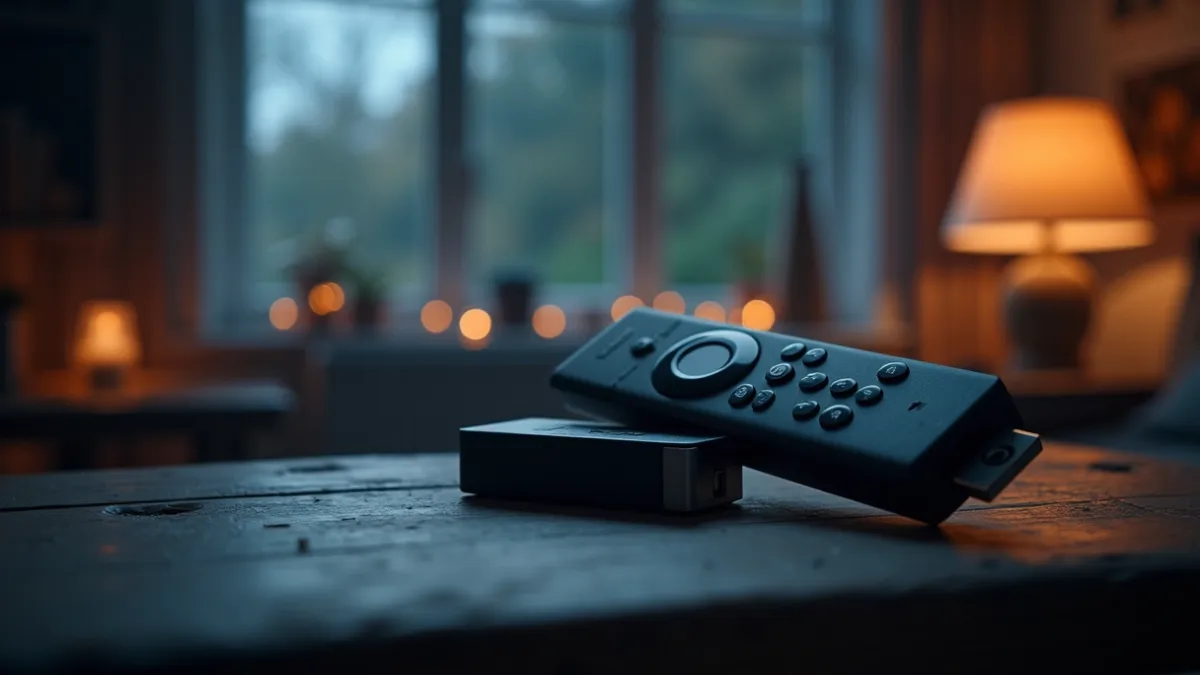
Veja o passo a passo de Como usar IPTV no Amazon Fire Stick de forma simples, com ajustes de app, conexão e solução de problemas comuns.
Como usar IPTV no Amazon Fire Stick de forma simples começa com o básico: instalar o aplicativo certo, apontar para a lista de canais e deixar a conexão estável. No dia a dia, muita gente se perde na hora de configurar e acaba gastando tempo tentando resolver tudo na marra. A boa notícia é que dá para deixar o aparelho pronto em poucos minutos, desde que você siga uma ordem e saiba o que conferir quando algo não funciona.
Neste guia, eu vou te mostrar um caminho prático para você assistir IPTV no Fire Stick com mais conforto. Você vai entender o que separar antes de começar, como instalar e abrir o app, onde colocar as informações do serviço e como organizar a tela para achar canais rápido. Também vou incluir dicas para evitar travamentos e para resolver os problemas mais comuns, como tela preta e buffering constante.
Se você quer aprender Como usar IPTV no Amazon Fire Stick de forma simples sem complicação, acompanhe o passo a passo e aplique na sua configuração, uma etapa por vez.
Antes de começar: o que você precisa ter em mãos
Antes de mexer no Fire Stick, separe tudo o que será usado. Isso reduz erros e evita ficar voltando e avançando menus.
Em geral, você vai precisar de três coisas: acesso ao Fire Stick com sua conta Amazon, uma boa conexão de internet e as informações que o aplicativo pede para localizar os canais.
1) Conexão de internet estável
IPTV costuma ser sensível à instabilidade da rede. Se a internet oscila, a imagem pode travar. No uso cotidiano, isso aparece quando o Wi-Fi está fraco ou quando a casa tem muitos dispositivos consumindo banda.
Se possível, use o teste de velocidade do seu provedor e compare com a capacidade do seu plano. Para muitos cenários domésticos, uma faixa estável já ajuda bastante.
2) Espaço e versão do sistema
O Fire Stick vai precisar de espaço para instalar o aplicativo e baixar componentes. Se o aparelho estiver quase cheio, pode dar erro na instalação ou no carregamento inicial.
Vale conferir também se o sistema do Fire Stick está atualizado. Atualizações geralmente corrigem detalhes de compatibilidade com apps.
Passo a passo para instalar e configurar IPTV no Fire Stick
Agora vamos para a parte prática. Siga a sequência abaixo. Assim você garante que cada etapa tenha o que precisa para funcionar.
- Conecte o Fire Stick: ligue o aparelho na TV, conecte ao Wi-Fi e valide se você consegue navegar na Amazon e abrir aplicativos comuns.
- Entre na loja de aplicativos: abra a seção de Apps na tela inicial e procure o aplicativo que será usado para IPTV.
- Instale o aplicativo: confirme permissões básicas quando o app pedir e espere terminar. Se der erro, verifique espaço e reinicie o Fire Stick.
- Abra o aplicativo: ao iniciar, procure por opções como Configuração, Player, Add playlist ou equivalente, dentro do próprio app.
- Adicione os dados do serviço: informe o link ou o identificador solicitado pelo app. Alguns apps pedem uma URL, outros pedem campos com informações do provedor.
- Carregue e aguarde a varredura: após inserir os dados, deixe o app buscar categorias e canais. Isso pode levar alguns minutos na primeira vez.
- Teste um canal: escolha um canal e verifique imagem e som. Se funcionar, organize favoritos e use o guia de programação quando disponível.
Esse fluxo é o mais comum para quem aprende Como usar IPTV no Amazon Fire Stick de forma simples. O nome dos botões muda um pouco conforme o aplicativo, mas a lógica é a mesma.
Como inserir as informações do IPTV sem se perder
Um dos pontos que mais gera dúvida é onde colocar o link da playlist ou os dados solicitados. O ideal é fazer isso direto dentro do app, seguindo exatamente o que ele pede.
Se você tentar colocar as informações em outro lugar do sistema, pode não dar em nada. Em aparelhos e apps diferentes, a área de configuração sempre fica dentro do aplicativo de IPTV.
Campos comuns encontrados em apps de IPTV
Alguns aplicativos exibem campos parecidos com estes, só que com nomes diferentes. A ideia é você reconhecer o tipo de dado pedido.
- Lista de reprodução: normalmente uma URL da playlist, que o app usa para buscar canais.
- Perfil ou player: define como o vídeo será tratado pelo aplicativo.
- GUI ou EPG: pode ser usado para guias de programação quando disponível.
- Atualização de lista: opções para recarregar canais e atualizar informações.
Se o app oferecer botão como Atualizar, Recarregar ou Refresh, use depois que você inserir os dados. Isso evita ficar esperando sem necessidade.
Configurações que melhoram a experiência no Fire Stick
Depois que a playlist aparece, você pode ajustar algumas coisas para melhorar a estabilidade. Não precisa mexer em tudo. Ajuste o que fizer sentido no seu uso.
Qualidade de vídeo e modo de reprodução
Alguns apps permitem definir resolução ou modo de reprodução. Em geral, manter o padrão do aplicativo resolve para a maioria das TVs e redes.
Se você notar travamentos, reduza a qualidade apenas quando o app tiver essa opção. Teste um canal por alguns minutos para ver se melhora.
Cache e reinício do app
Quando a imagem congela ou o som atrasa, muitas vezes é apenas o player engatando. Fechar o app e abrir novamente costuma resolver sem precisar reiniciar o Fire Stick.
No uso prático, isso ajuda quando você alterna entre canais com muita frequência.
Resolvendo os problemas mais comuns
Problema todo mundo passa. O objetivo é saber onde olhar primeiro, porque quase sempre existe uma causa simples.
Tela preta ou canal não carrega
Se o canal abre por alguns segundos e depois fica preto, ou nem chega a iniciar, verifique em ordem: sua rede, a playlist carregada e se o canal está realmente na lista atualizada.
Também pode ajudar testar outro canal. Se apenas um canal falha, o problema pode estar naquele conteúdo. Se tudo falha, a causa tende a ser conexão ou configuração geral do app.
Buffering constante
Buffering geralmente é sinal de internet instável ou congestionada. Em casa, isso costuma aparecer quando alguém começa um download grande, quando a Wi-Fi está longe do roteador ou quando há muitos dispositivos ativos.
Uma prática do dia a dia é aproximar o Fire Stick do roteador e testar. Se melhorar, a origem é sinal fraco. Outra opção é usar cabo com adaptador Ethernet se o seu modelo permitir e fizer sentido para sua configuração.
EPG não aparece ou guia não atualiza
O guia de programação depende do que o app consegue buscar. Se ele não aparece, revise as opções de EPG dentro do aplicativo e veja se existe botão para atualização.
Em muitos casos, a primeira carga demora um pouco. Dê alguns minutos e teste novamente.
Organizando canais no dia a dia
Depois que tudo funciona, o que mais faz diferença é reduzir o tempo para encontrar o que você quer assistir. Uma boa organização evita frustração.
Favoritos e categorias
Use a opção de favoritos do app. Assim você pula etapas quando vai mudar de canal para o futebol, notícias ou filmes.
Se o app agrupa por categorias, vale ajustar isso logo no começo. No cotidiano, você ganha tempo na navegação.
Atalhos no controle do Fire Stick
O controle do Fire Stick facilita busca e troca de canais. Ao usar a busca do aplicativo, você encontra mais rápido do que ficar rolando lista.
Se sua rotina é ver programas em horários fixos, use o guia quando estiver disponível, para não depender só de navegação manual.
Cuidados simples para não ter dor de cabeça
Para quem quer aprender Como usar IPTV no Amazon Fire Stick de forma simples, uma configuração bem feita economiza tempo. E o que evita problemas quase sempre é manutenção básica.
Evite sobrecarregar o Wi-Fi
Se a rede está no limite, qualquer oscilação vira travamento. Em casas com vários celulares e notebooks, é comum que a IPTV sofra no horário de pico.
Se possível, priorize o Fire Stick na rede. Também ajuda testar horários diferentes para comparar.
Mantenha o app atualizado
Quando o app recebe atualização, ele pode corrigir compatibilidade e melhorar desempenho. Confira a loja de apps periodicamente.
Se após uma atualização algo piorar, volte um passo na configuração e teste novamente com calma, começando por um canal que já funcionava antes.
Como acompanhar a estabilidade e ajustar quando necessário
Uma forma prática de não ficar no escuro é observar o comportamento. Em vez de trocar tudo de uma vez, você identifica o que está afetando.
Por exemplo, se a imagem só trava quando você troca de canal muito rápido, o problema pode ser o carregamento do player. Se trava o tempo todo, a rede é a primeira suspeita.
Se você quer mais controle da sua experiência e do que está conectado, considere revisar a configuração da sua rede e a forma como o Fire Stick está recebendo sinal, como você faria em qualquer setup doméstico com streaming.
Para facilitar o processo de configuração e organizar o que você vai usar, muita gente prefere começar com uma configuração simples e depois refinar. Se você estiver testando o serviço, um caminho comum é usar um formato de IPTV teste grátis 3 dias para validar compatibilidade e estabilidade no seu ambiente.
Quando estiver tudo funcionando, você ainda pode incluir uma camada de organização: favoritos, categorias e testes em canais diferentes. Esse pequeno cuidado já deixa a rotina mais tranquila.
Faz sentido usar no meu Fire Stick? Checklist rápido
Antes de concluir, vale checar se sua base está ok. Use este checklist mental toda vez que montar ou ajustar a IPTV.
- O Fire Stick está com sistema atualizado e com espaço livre.
- O app abre e consegue carregar a lista de canais.
- Em pelo menos um canal, imagem e som estão estáveis por alguns minutos.
- Quando dá problema, você testa outro canal e verifica a internet.
- Você atualiza a lista ou recarrega quando muda alguma configuração.
Se você chegou até aqui, já tem o caminho completo de Como usar IPTV no Amazon Fire Stick de forma simples e sabe onde mexer quando algo foge do esperado.
Para deixar ainda mais organizado, você pode ajustar as opções do aplicativo e a navegação para combinar com sua rotina, como assistir esportes à noite ou séries no fim de semana. Se quiser centralizar sua configuração e ter tudo em um só lugar, vale conferir também onde você gerencia seus dados e preferências para o player em plataforma de IPTV.
Conclusão: configure com calma, use a sequência certa, verifique a internet e teste um canal antes de sair mudando tudo. Se travar, investigue primeiro conexão e atualização da lista. Agora aplique o passo a passo: instale o app, insira as informações pedidas, recarregue a lista, faça um teste e organize favoritos. Assim você coloca Como usar IPTV no Amazon Fire Stick de forma simples para funcionar do jeito certo no seu dia a dia.
